

应用概览
ABOUT应用截图
应用介绍
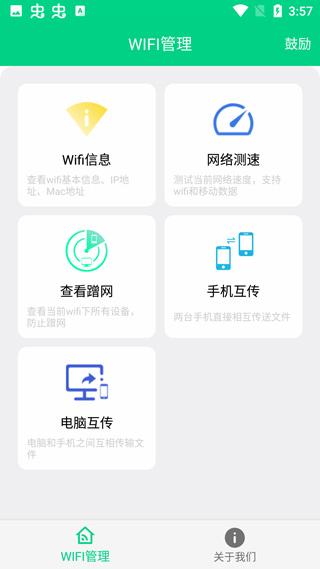
路由助手是一款简单好用的局域网管理软件,为了更好的帮助用户进行网络的管理。当用户下载了该软件后,能够帮助用户查询同一个局域网下所有设备的连结。还能够帮助用户快速的进行各种数据的传输,如:免流量传输文件、快速传文件给电脑、电脑传文件给手机等。当然,你感觉当下网速不佳,还可以查看当前网络的连接情况,及时的发现有人蹭网的情况而及时的清楚,从而让自己的网速更佳。
路由助手app使用说明
1、无需任何操作,动动手指即可打开app

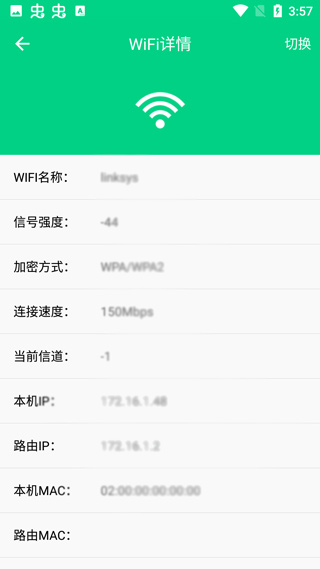
2、使用扫一扫可以获取路由器信息,基本信息一目了然

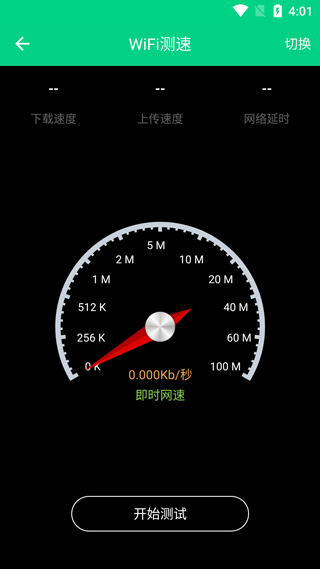
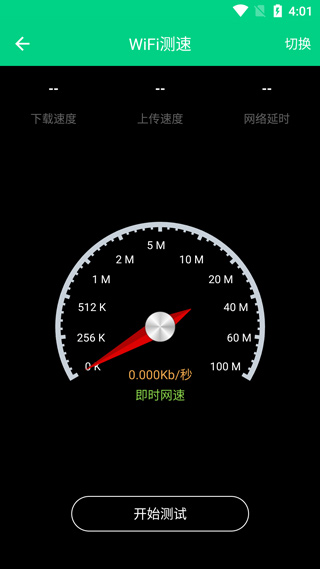
3、随时在线测试网速,能够获得即时的网络运行速度
4、在此管理在线设备,可以了解各个设备的连接情况

如何拉黑路由器蹭网用户
1、首先我们打开浏览器,运用什么浏览器都可以,然后在路由器低下找到IP地址选项。你会看到一个IP地址,大多数都是:192.168.1.1.极少数是192.168.0.1。
2、我们在浏览器中输入这个路由器地址,即可进入路由器后台,这步骤应该都会。
3、然后系统提示让我们输入登陆密码,默认密码一般是:admin。设置过的就看你自己的了。
4、然后进入后台后我们在左边选项中找到【DHCP服务器】打开看到【客户端列表】点进去我们可以看到很多连接的机子的型号和MAC/IP地址。
5、我们在左边选项区找到【无线设置】然后在无线设置中找到无线MAC地址过滤
6、点击开会看到右边显示的相似于任务列表的东西。我们来添加一个我们准备拉黑的MAC地址。
7、然后这时候我们就差一步了。我们要先开启过滤!开启过滤并设置过滤规则为:禁止。然后我们就完成了。
软件亮点
1、可以协助用户随时查看路由器信息,任意路由器的基本信息一目了然
2、在线能够管理全部的路由器,能够查看每个路由器之下的设备详情
3、在线的设备能够一手管理,可以及时发现陌生的蹭网设备
4、连接wifi的过程中能够实时测速,能够对现在的网络运行速度进行掌握
5、能够同一时间测试上传、下载和网络延时的网速,可以通过切确的数字直观展示
软件功能
1、具备扫一扫工具,扫描设备的时候可以使用扫一扫扫描二维码以及条形码;
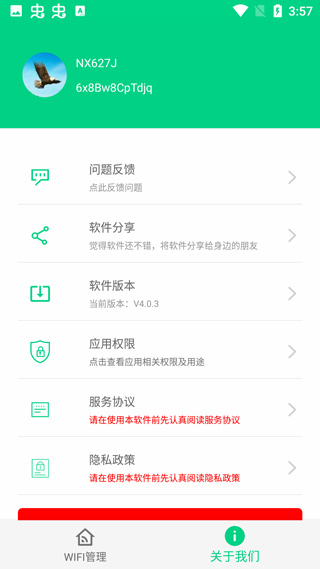
2、一手管理应用权限,在设置界面可以对应用的各项功能权限进行管理;
3、即时测试wifi网速,不管什么时候开始测速都能对即时的网速进行了解;
4、实时监控在线设备,管理在线设备的时候就能监控设备连接情况防止被蹭网。
更新日志
v4.1.1版本
1.支持Ping命令工具;
2.支持信号强度检测;
3.修复文件传输问题;
4.修复其他已知问题;